
Installation
Remplace ton dossier ox_lib en quelques minutes. Aucune autre ressource n’a besoin de changer.
ox_lib Redesigned est un ox_lib complet, pas un module complémentaire. Il prend la place du dossier ox_lib que tu as déjà.
1. Arrête le serveur et sauvegarde ox_lib
Section intitulée « 1. Arrête le serveur et sauvegarde ox_lib »Arrête le serveur, puis copie ton dossier ox_lib actuel en dehors de resources. Tu pourras y revenir à tout moment.
2. Remplace le dossier
Section intitulée « 2. Remplace le dossier »Supprime l’ancien dossier ox_lib et place celui d’ox_lib Redesigned au même endroit. Son nom doit rester exactement ox_lib : d’autres ressources chargent des fichiers depuis @ox_lib.
Où se trouve habituellement ox_lib :
resources/[ox]/ox_lib, tel qu’installé par la recette Qbox.
La recette QBCore n’inclut pas ox_lib. Place-le dans n’importe quel dossier de catégorie, par exemple resources/[standalone]/ox_lib, et démarre-le avant les ressources qui l’utilisent :
ensure ox_libresources/[standalone]/ox_lib, tel qu’installé par la recette ESX Legacy.
N’importe où dans resources, démarré avant les ressources qui l’utilisent :
ensure ox_lib3. Démarre le serveur
Section intitulée « 3. Démarre le serveur »Démarre le serveur normalement. L’interface utilise le thème Liquid Dark tant que tu ne l’as pas configurée.
Ne redémarre pas ox_lib seul pendant que des joueurs sont connectés : toutes les ressources qui en dépendent redémarrent avec lui. Un redémarrage complet du serveur est plus sûr.
4. Vérifie que ça fonctionne
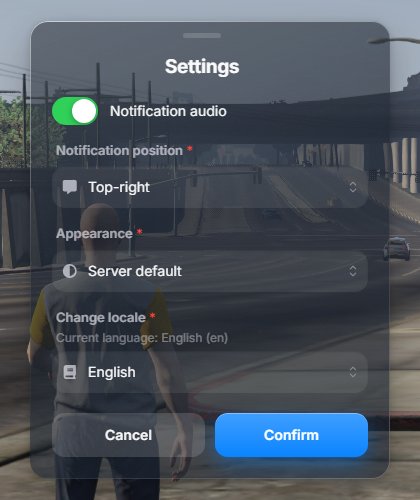
Section intitulée « 4. Vérifie que ça fonctionne »Connecte-toi au serveur et tape /ox_lib. La fenêtre des paramètres doit ressembler à ceci, avec une option Appearance (Apparence) :
Les admins peuvent aussi ouvrir l’éditeur de thème avec /oxtheme.