
Ciblage
Les réticules, les styles d’options, le mode curseur, et tout le reste de ce qui change à l’écran.
Maintiens Left Alt (Alt gauche) pour démarrer le ciblage, comme avec l’ox_target officiel. Les joueurs peuvent changer la touche dans Settings › Key Bindings › FiveM, ou passer à un appui unique dans /oxtarget.
Réticules
Section intitulée « Réticules »Le réticule se place au milieu de l’écran. Il prend la couleur d’accent quand ce que tu vises a des options.
| Réticule | Valeur | Apparence |
|---|---|---|
| Mini œil | minieye |
Un petit œil. Le réticule par défaut. |
| Œil | eye |
Un œil dans une bulle de verre. |
| Point | dot |
Un point dans un anneau. |
| Coins | ticks |
Quatre coins autour du centre. |
| Mini point | minidot |
Un seul petit point. |
Styles des options
Section intitulée « Styles des options »Les options s’affichent à côté du réticule dès que tu vises quelque chose d’utilisable.
Un panneau en verre, une ligne par option. Le style par défaut.
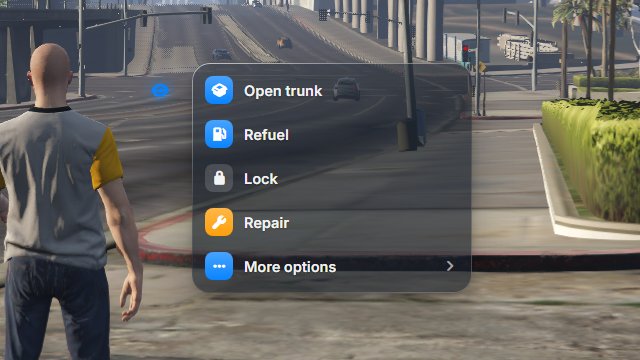
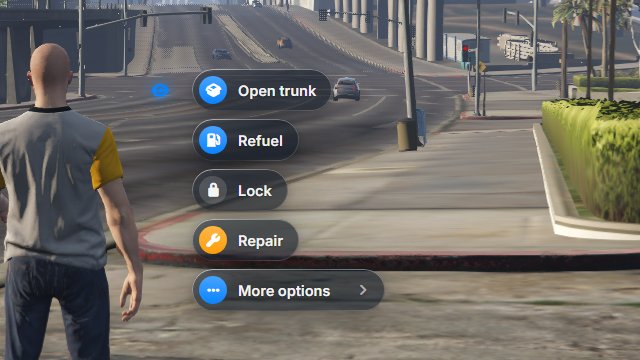
Une petite pilule de verre par option.
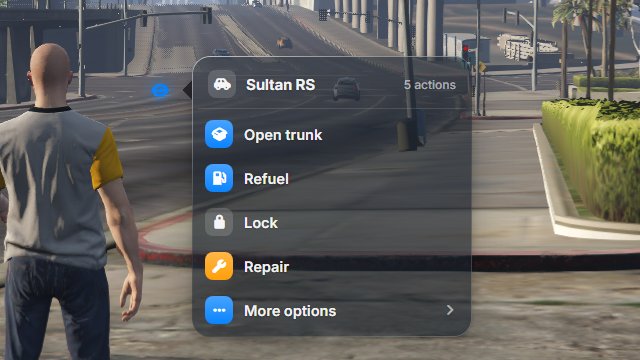
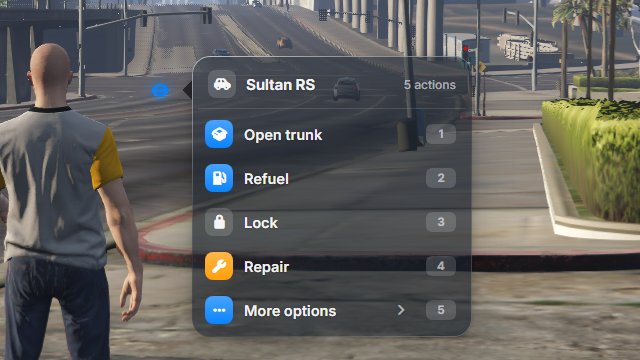
Un panneau titré avec ce que tu vises, et son nombre d’actions. Les véhicules affichent le nom de leur modèle ; les personnes, objets et zones affichent leur type.
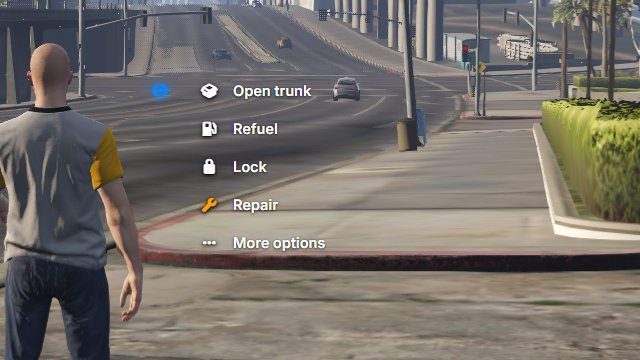
Du texte et des icônes seulement, sans panneau.
Choisir une option
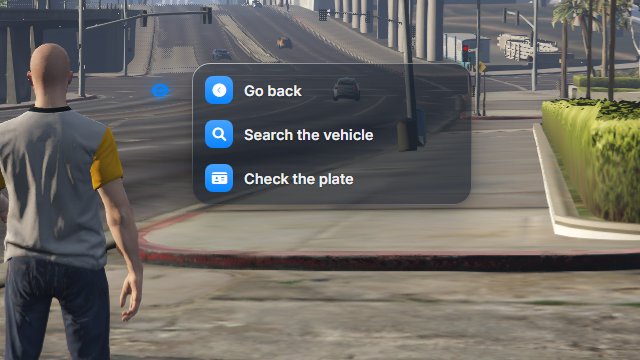
Section intitulée « Choisir une option »- Pendant que tu vises quelque chose, fais un clic avec le bouton gauche de la souris. Le curseur s’affiche sur les options.
- Clique sur une option. Le ciblage se termine, et l’option fait son travail.
Une option avec une flèche ouvre un sous-menu. Go back (Retour), en haut, ramène au précédent.
Raccourcis
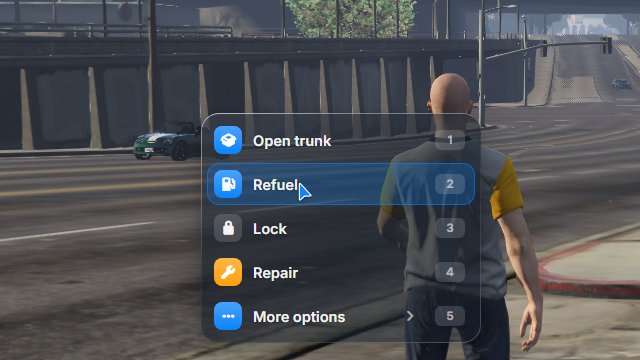
Section intitulée « Raccourcis »Une fois le curseur affiché, les touches 1 à 9 choisissent une option, et les numéros apparaissent à côté d’elles. Elles ne fonctionnent que lorsque les options ont le curseur, donc elles n’entrent jamais en conflit avec la barre rapide d’un inventaire.
Mode curseur
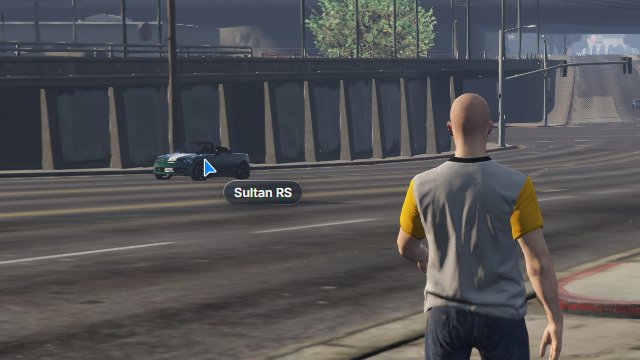
Section intitulée « Mode curseur »En mode curseur (ox_target:mode "cursor", ou dans /oxtarget), maintenir la touche affiche un petit pointeur à la place du réticule, et tu vises avec la souris.
- Au-dessus de quelque chose d’utilisable, le pointeur prend la couleur d’accent et le nom de ce qu’il survole le suit.
- Un clic ouvre les options sur place.
- Escape (Échap), ou un clic ailleurs, les ferme.
Le pointeur est une flèche ou un point (ox_target:cursor). La caméra du jeu ne tourne pas pendant que tu vises à la souris.
Surbrillance
Section intitulée « Surbrillance »Le véhicule ou l’objet que tu vises reçoit un contour dans la couleur d’accent, et les personnes reçoivent un petit marqueur au-dessus de la tête. Les personnes ne sont jamais entourées d’un contour, car contourer un ped fait planter le jeu. Désactive-la avec ox_target:highlight "0".
L’icône de chaque option se place dans une pastille colorée :
- l’
iconColordonné par un script remplit la pastille ; - les couleurs blanc, gris, noir et transparent donnent à la place une pastille givrée, pour que l’icône reste lisible sur chaque thème ;
- sans
iconColor, la pastille prend la couleur d’accent.
Sons et animations
Section intitulée « Sons et animations »- Des sons discrets sont joués au survol et à la sélection (
ox_target:sounds). - La réduction des animations, dans
/oxtarget, remplace les rebonds par de simples fondus.